Mantenere la guida in una finestra separata
Visualizza la trascrizione e i suggerimenti al di fuori della scheda del browser, della videochiamata o dell'editor di codifica.
Usa l’app desktop di CoPrep AI per ricevere suggerimenti in tempo reale. La modalità Stealth è progettata per escludere la finestra dalle acquisizioni dello schermo supportate.
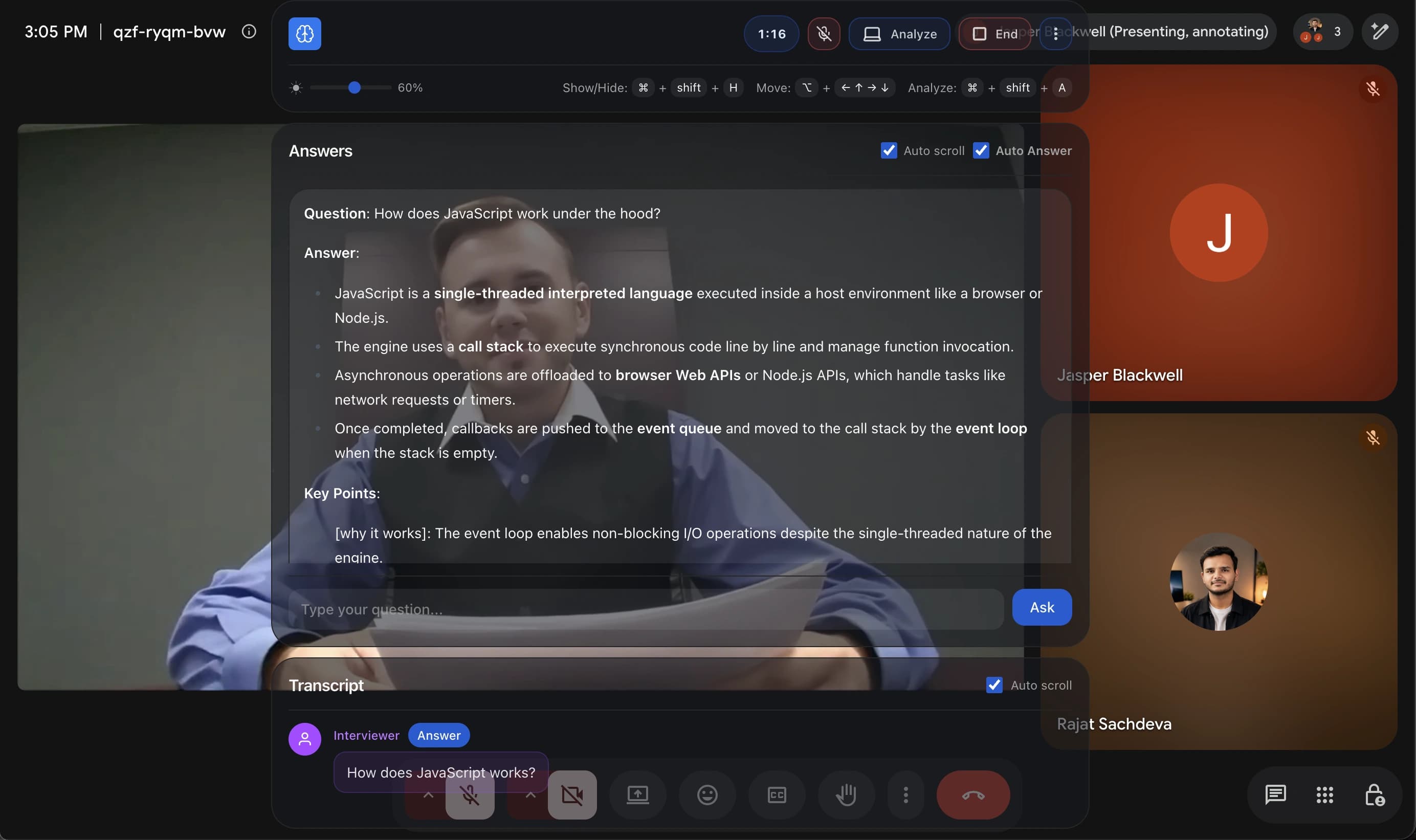
Visualizza la trascrizione e i suggerimenti al di fuori della scheda del browser, della videochiamata o dell'editor di codifica.
L'app applica la protezione di acquisizione sui sistemi macOS supportati e moderni Windows. Verificare il risultato con il proprio strumento di condivisione effettivo prima di un colloquio di lavoro.
Utilizzare la guida audio dal vivo per le domande pronunciate, digitare una domanda manualmente o analizzare un prompt visualizzato sullo schermo.
Come funziona
Una breve pratica controlla sia il flusso di lavoro di risposta che il comportamento in modalità stealth sul dispositivo.
Installa CoPrep AI per il tuo sistema operativo e accedi prima dell'inizio del colloquio di lavoro. L'esclusione completa della cattura dipende dal dispositivo.
Seleziona un CV, aggiungi il ruolo e l'azienda, scegli la lingua e imposta la risposta automatica in base alle tue preferenze.
Inizia una sessione di pratica, condividi o registra lo schermo con lo strumento che utilizzerai e conferma se la finestra CoPrep è esclusa.
Guarda come funziona
Un ingegnere del software prova una domanda di progettazione API nell'app desktop prima di un colloquio di lavoro.
Segui l’esempio guidato con i dati dimostrativi.
Posizione: ingegnere del software Domanda: progettare un’API con limitazione delle richieste Contesto: spiegare l’ambito delle quote e la gestione degli errori Configurazione: app desktop collegata al tuo account CoPrep
Immettere la domanda manualmente o utilizzare l'azione di analisi dello schermo desktop per un prompt visibile. CoPrep può suggerire punti di discussione dalla domanda e dal contesto della sessione.
Schema di discussione: 1. Chiarisci chi condivide una quota. 2. Scegli un algoritmo e un metodo di archiviazione. 3. Spiega la gestione delle richieste simultanee e degli errori. 4. Prova un picco di richieste e l’esaurimento della quota.
L'esclusione dell'acquisizione dipende dalla configurazione. L'app utilizza la protezione su macOS e supporta le moderne build Windows; Linux e alcune versioni precedenti di Windows non forniscono la stessa esclusione. Controlla l'avviso dell'app, verifica la configurazione e segui le regole del colloquio di lavoro.
Ideale per
Dettagli pratici
Effettuare una registrazione di prova o condivisione dello schermo con lo stesso sistema operativo e l'app di riunione che si prevede di utilizzare.
Confermare che l'analisi dello schermo ha letto la domanda completa, in particolare i vincoli e il piccolo testo.
Usa lo schema per organizzare i compromessi che comprendi e che sai spiegare con parole tue.
FAQ
Come funziona la modalità stealth, dove è supportata la protezione della cattura dello schermo e come testarla.
Si riferisce a un flusso di lavoro in modalità stealth progettato per escludere la finestra CoPrep dalle catture dello schermo supportate. Non significa che ogni sistema operativo, metodo di registrazione o piattaforma di colloquio di lavoro si comporti allo stesso modo.
Aprire l'app desktop ed effettuare una registrazione di test o una condivisione dello schermo utilizzando lo stesso sistema operativo, browser e strumento di riunione che si prevede di utilizzare. Verificare se la finestra CoPrep viene visualizzata nel risultato catturato.
L'app utilizza la protezione dei contenuti su macOS e l'esclusione della cattura della finestra completa sulle moderne build Windows supportate. Avverte quando la protezione completa non è disponibile; Linux non fornisce la stessa esclusione in questa app.
Sì. È possibile digitare la domanda manualmente o utilizzare l'azione di analisi dello schermo desktop. La trascrizione audio da sola non può leggere un prompt silenzioso sullo schermo.
No. CoPrep AI offre anche flussi di lavoro di colloquio di lavoro per browser e dispositivi mobili. Scegli l'app desktop quando vuoi la sua finestra separata e il comportamento in modalità stealth supportato.
Continua a imparare
Prova una risposta di progettazione del sistema dai requisiti attraverso i casi di guasto.
Esamina il comportamento della limitazione delle richieste e un esempio di implementazione.
Funzionalità correlate
Ascolta la domanda, segui la trascrizione in tempo reale e ricevi una traccia di risposta basata sul tuo CV e sulla posizione desiderata durante il colloquio.
Usa il microfono del telefono per trascrivere le domande e vedere suggerimenti di risposta in tempo reale durante il colloquio.
Esercitati ad alta voce con un interlocutore IA adatto alla posizione e alla fase del colloquio, poi rivedi la trascrizione e genera feedback per migliorare.
Installa la build corretta, autorizza il tuo account e prova un prompt di pratica prima del colloquio di lavoro.