質問を画面で確認
長い質問や専門的な質問、速い会話で聞き逃しやすい質問も、リアルタイムの文字起こしで確認できます。
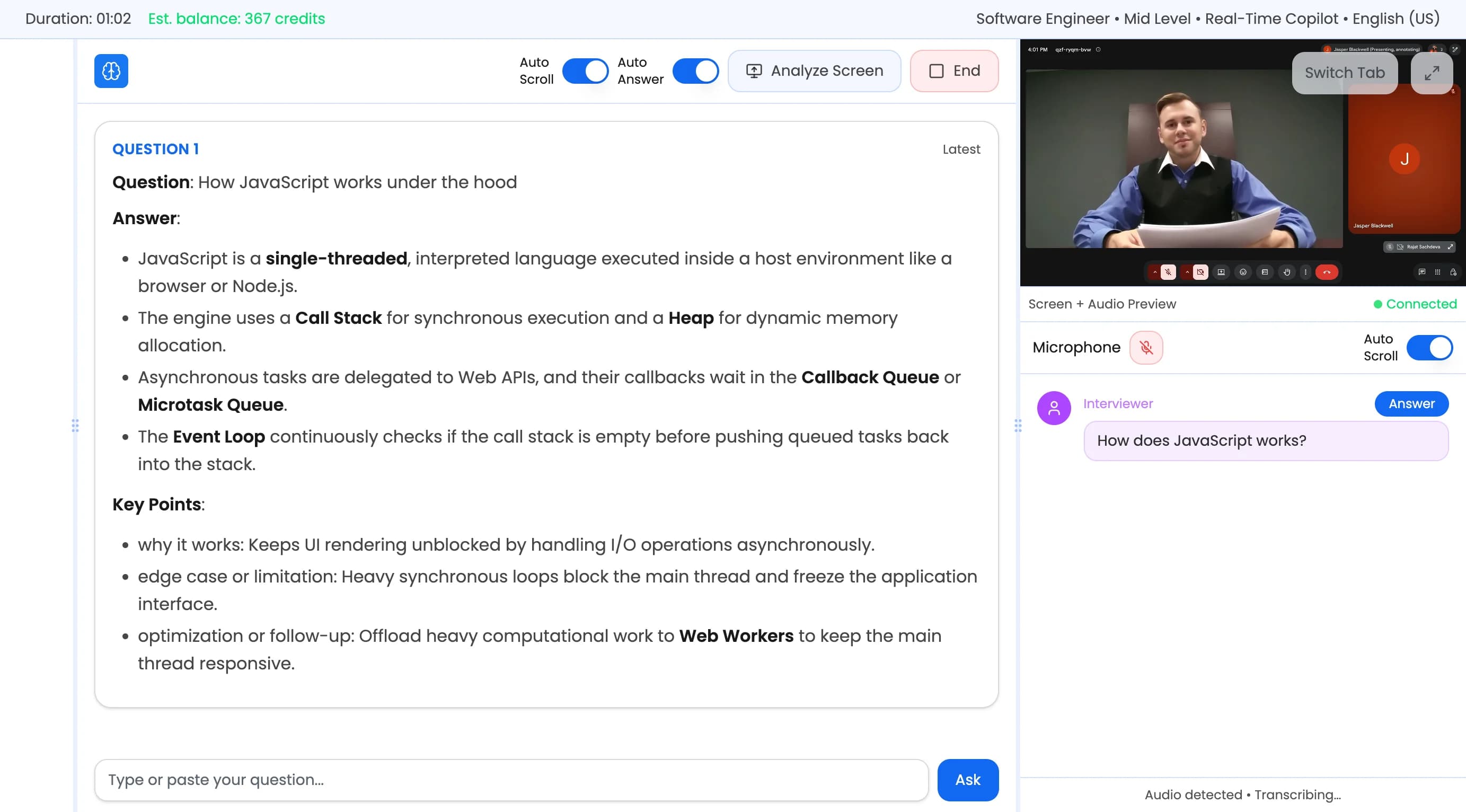
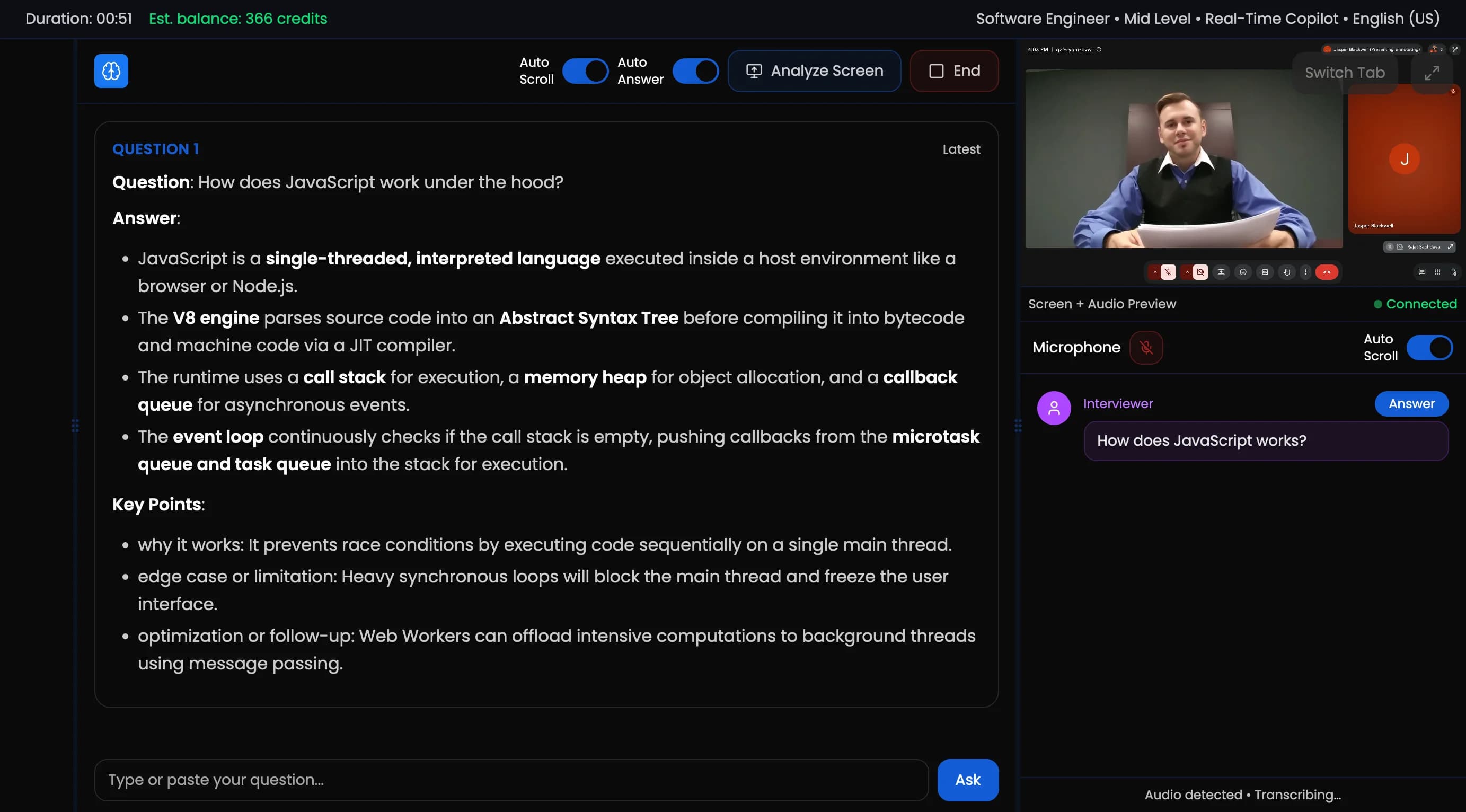
長い質問や専門的な質問、速い会話で聞き逃しやすい質問も、リアルタイムの文字起こしで確認できます。
履歴書、志望職種、企業、メモをCoPrep AIに伝えることで、実際の経歴に基づく回答案を得られます。
検出した質問への自動回答、手動の質問入力、デスクトップ版で画面上の文字を分析する機能を使い分けられます。
使い方
CoPrep AIは面接と並行して動作します。事前に設定すれば、最初の質問から文字起こしと回答の支援を利用できます。
職種、企業、経験レベル、面接の段階、履歴書、求人内容、セッションのメモを追加します。
ブラウザ、デスクトップ、モバイルの利用方法を選び、面接前に音声のアクセス権限と質問の取り込みを確認します。
文字起こしと回答の要点を読み、自分の経験と照らし合わせて、自分の言葉で答えましょう。
動作を確認
バックエンドエンジニアが、不明確な要件への対応を練習します。セッションのメモには、実際に担当したAPI移行の経験を入力しています。
サンプル情報を使った利用例です。
職種:バックエンドエンジニア 面接の種類:行動面接 メモ:API移行で2つのチームと責任範囲を明確にし、合意した計画でリリースした 質問:要件が不明確だった経験を教えてください。
CoPrepは質問の音声を文字に起こし、職種、履歴書、メモを基に回答の構成を提案します。タイミングを自分で決めたい場合は、手動で支援を求められます。
状況:移行の責任者が決まっていませんでした。 行動:2つのチームを集め、責任範囲を文書化し、移行計画に合意しました。 結果:合意したとおりに移行を完了しました。 自分のプロジェクトの成果や裏付けを加えましょう。
音声と画面の取り込み方法は、デバイスやセッションの設定によって異なります。面接における外部支援の利用ルールに従ってください。
適した用途
利用にあたって
セッションのメモに、自分の責任、判断、実際の成果を追加すると、支援に役立つ背景情報になります。
本番と同じヘッドセット、通話アプリ、音声取得の設定でテストしましょう。
回答の要点を説明の整理に使い、提案された事実はすべて確認してから話しましょう。
よくある質問
音声の取得、履歴書の活用、手動の質問、セッション中の操作についてお答えします。
AI面接アシスタントは、その場で面接の質問を聞き取り、会話をしながらわかりやすい回答を組み立てるのを支援します。
はい。設定時に履歴書を選択またはアップロードし、職種、企業、メモを追加してください。提案の細部は、実際の経験と照らし合わせてから使いましょう。
音声の文字起こしには発話が必要です。文字だけの質問は手動で入力できます。デスクトップ版では画面分析も利用できます。これらの機能は、面接のルールで認められている場合にのみ使ってください。
はい。デスクトップ版の設定には自動回答の切り替えがあり、セッション中に手動で質問することもできます。
はい。セッション設定で、対応している文字起こしの言語を選択してください。面接前に、自分のマイクや発音で正しく認識されるか試しましょう。