別ウィンドウで支援内容を確認
ブラウザのタブ、ビデオ通話、コードエディターの外で、文字起こしや回答案を確認できます。
検出されない設計のCoPrep AIデスクトップアプリで、その場の回答支援を利用できます。対応する画面キャプチャにウィンドウが映らないようにするステルスモードを備えています。
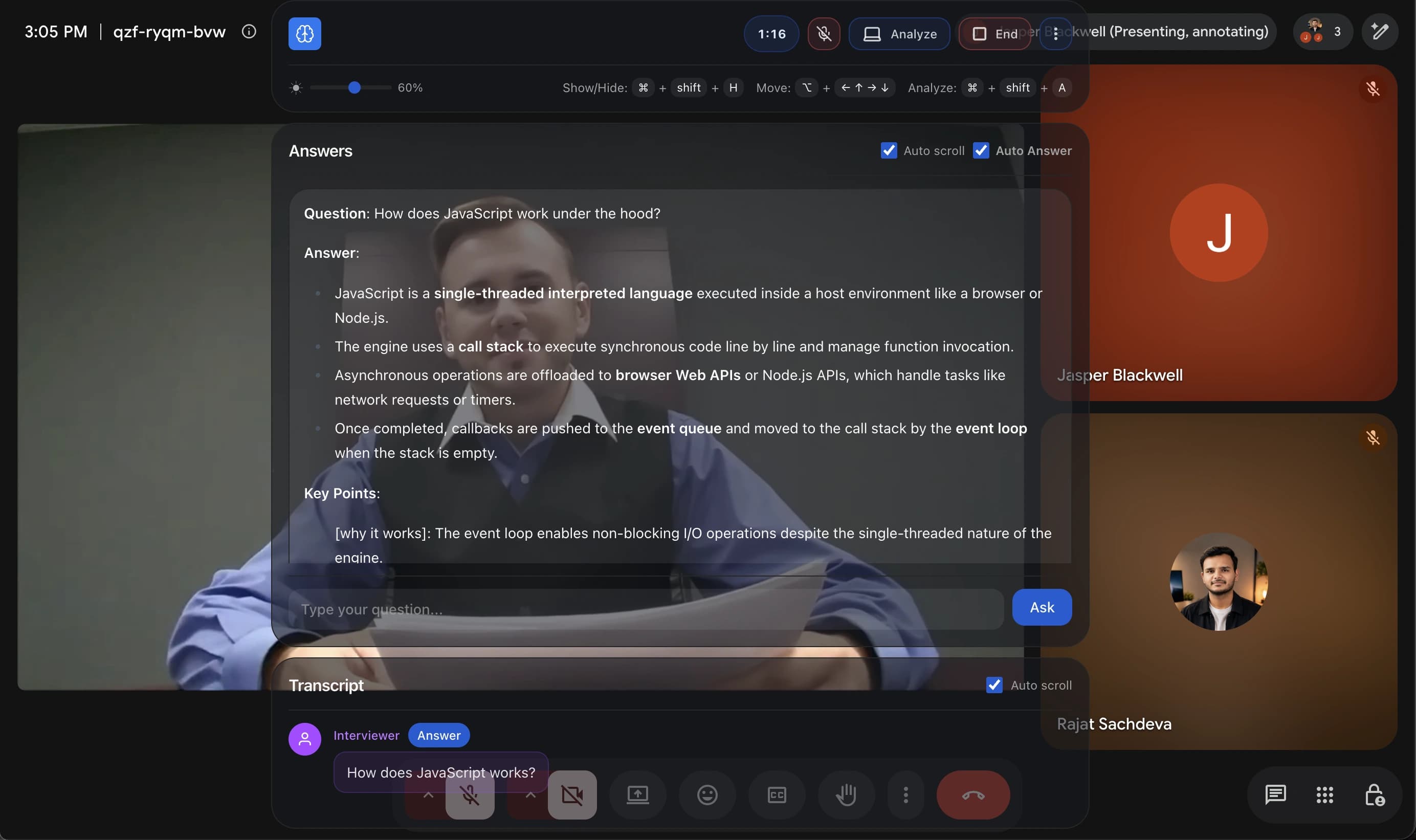
ブラウザのタブ、ビデオ通話、コードエディターの外で、文字起こしや回答案を確認できます。
対応するmacOSや新しいWindowsでは、キャプチャ保護が適用されます。面接前に、本番で使う共有ツールで実際の動作を確認してください。
話された質問には音声を使った支援、文字の質問には手動入力や画面分析を利用できます。
使い方
短い練習で、回答の流れとデバイス上のステルスモードの動作を確認できます。
お使いのOS向けのCoPrep AIをインストールし、面接前にログインしてください。キャプチャから完全に除外できるかはデバイスによって異なります。
履歴書、職種、企業、言語を選び、自動回答を希望に合わせて設定します。
練習用セッションを開始し、本番と同じツールで画面を共有・録画して、CoPrepのウィンドウが映らないか確認します。
動作を確認
ソフトウェアエンジニアが、面接前にデスクトップアプリでAPI設計の質問を練習する例です。
サンプル情報を使った利用例です。
職種:ソフトウェアエンジニア 質問:レート制限付きAPIを設計する 補足:制限の適用範囲と障害時の処理を説明する 環境:CoPrepアカウントに接続したデスクトップアプリ
質問を手動入力するか、画面に表示された質問をデスクトップ版の画面分析にかけます。CoPrepは質問とセッション情報から、説明する要点を提案できます。
説明の構成: 1. 制限を共有する対象を明確にする。 2. アルゴリズムと保存方法を選ぶ。 3. 同時リクエストと障害時の動作を説明する。 4. 急増時と上限到達時をテストする。
キャプチャから除外できるかは環境によって異なります。macOSと対応する新しいWindowsでは保護を利用できますが、Linuxや一部の旧Windowsでは同等の除外はできません。アプリの警告を確認し、設定をテストして、面接のルールに従ってください。
適した用途
利用にあたって
本番で使うOSと会議アプリで、録画や画面共有をテストしましょう。
特に制約や小さな文字を含め、画面分析が質問全体を正しく読み取ったか確認してください。
回答の要点を使い、理解しているトレードオフを自分の言葉で説明できるようにしましょう。
よくある質問
ステルスモードの仕組み、キャプチャ保護の対応環境、テスト方法を説明します。
対応する画面キャプチャからCoPrepのウィンドウを除外する、ステルスモードの仕組みを指します。すべてのOS、録画方法、面接プラットフォームで同じ動作をするという意味ではありません。
本番と同じOS、ブラウザ、会議ツールでデスクトップアプリを開き、録画や画面共有をテストしてください。取得した映像にCoPrepのウィンドウが映っていないか確認します。
macOSではコンテンツ保護を、対応する新しいWindowsではウィンドウ全体のキャプチャ除外を利用します。完全な保護が使えない場合は警告が表示されます。Linuxでは同等の除外機能を利用できません。
はい。手動で入力するか、デスクトップ版の画面分析を使えます。音声の文字起こしだけでは、読み上げられていない質問文は認識できません。
いいえ。ブラウザ版やモバイル版でも面接支援を利用できます。専用ウィンドウや対応環境でのステルスモードが必要な場合に、デスクトップ版をお選びください。