話された質問をスマートフォンで確認
近くで聞こえる面接の会話を、スマートフォンのマイクで文字に起こします。
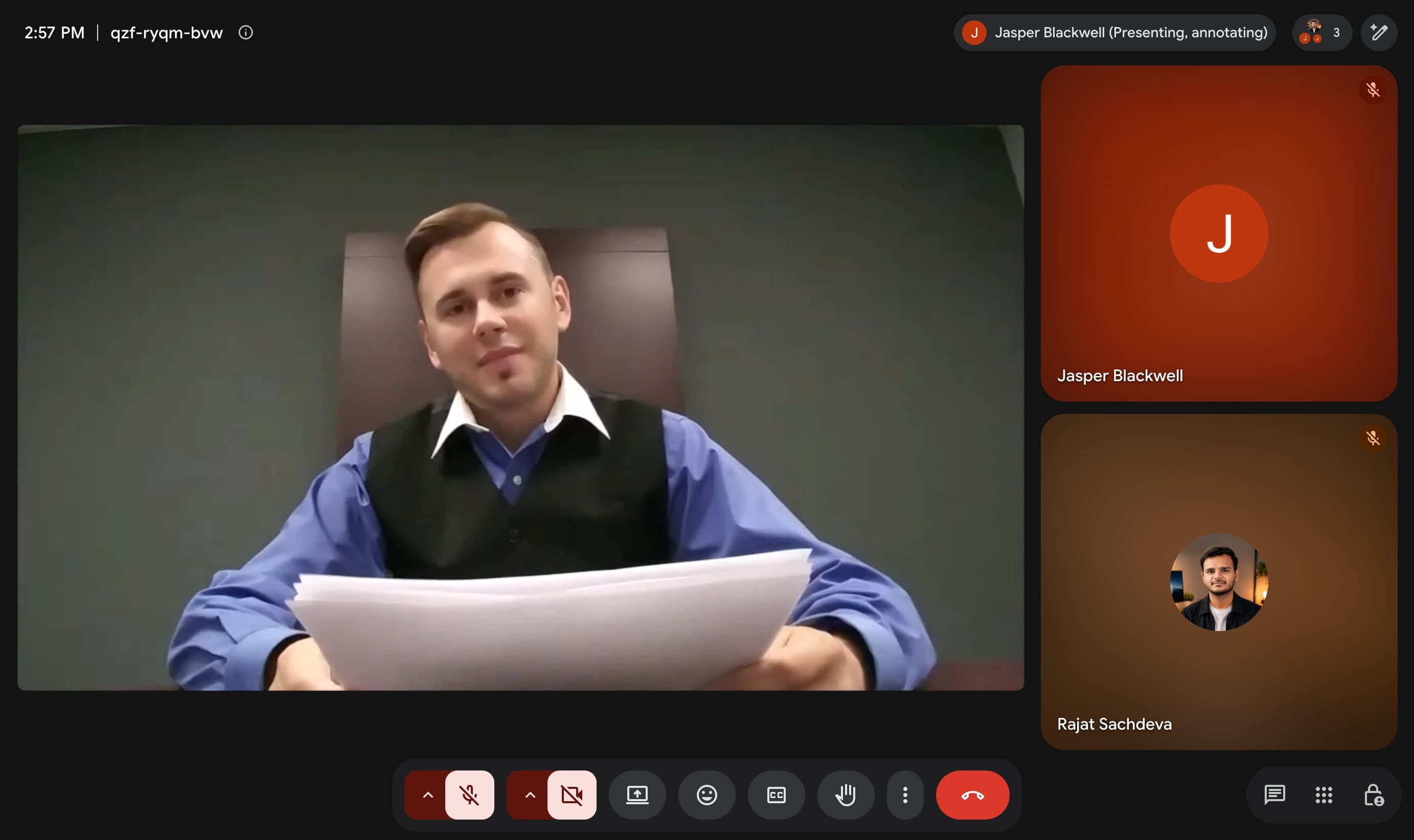
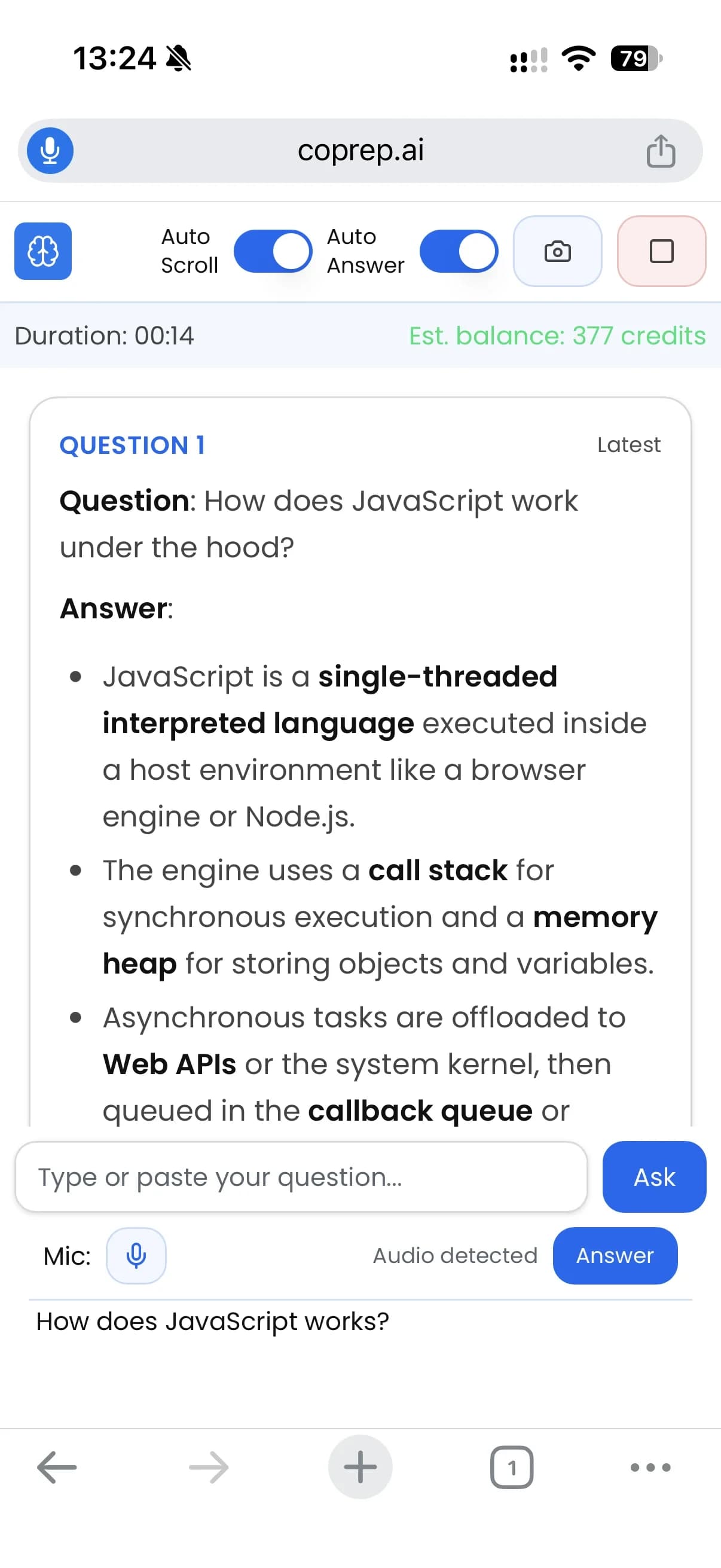
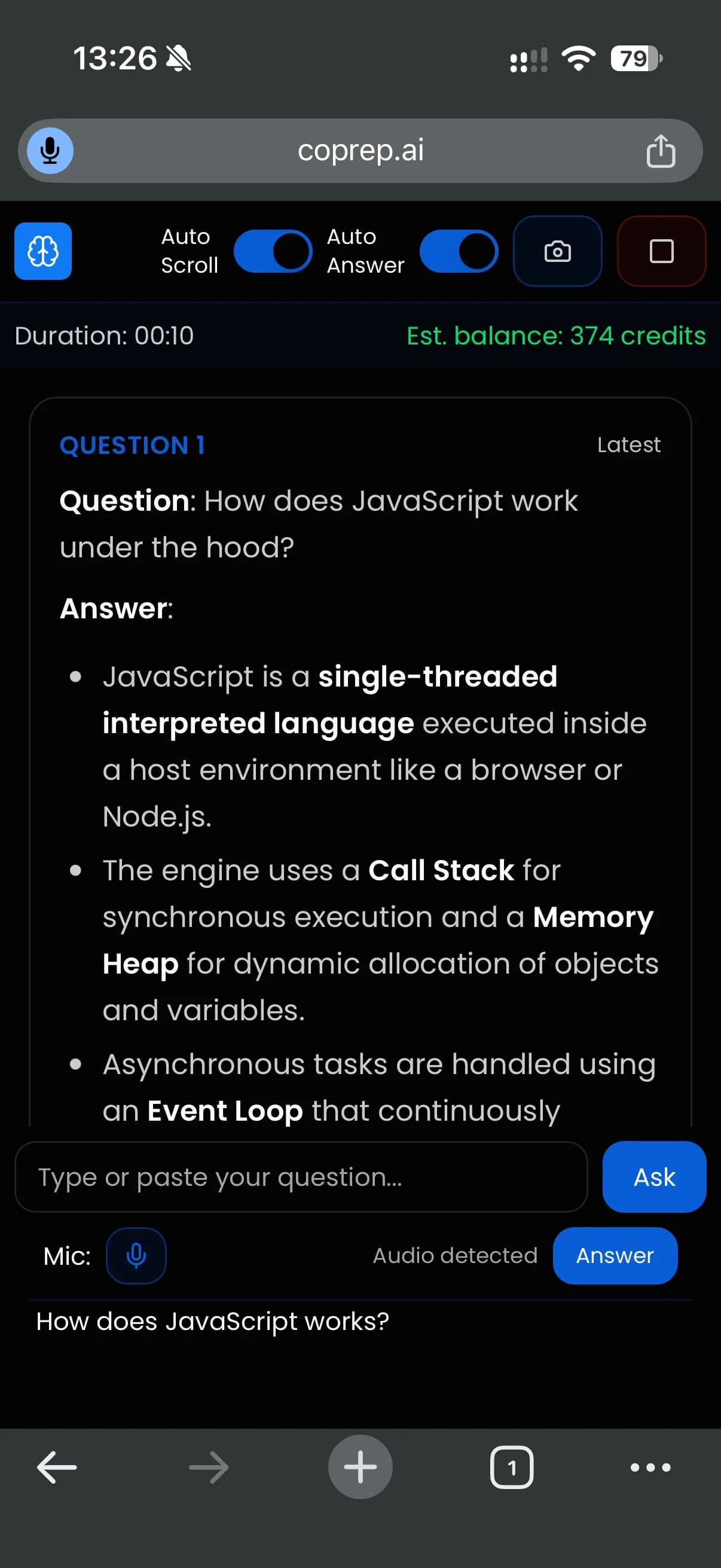
近くで聞こえる面接の会話を、スマートフォンのマイクで文字に起こします。
モバイル画面で回答案を確認できます。自動回答を選ぶことも、考える時間が必要な質問への回答を手動で求めることもできます。
別の画面に質問がある場合は、手動で入力するか、スマートフォンのカメラで撮影して分析に送れます。
使い方
モバイル版は面接中に使うツールです。システム音声の直接取得ではなくマイクを使うため、事前の音声確認が大切です。
面接アシスタントを開き、職種や面接の情報を追加して、モバイルセッションを選択します。
面接の音声がはっきり聞こえる場所にスマートフォンを置き、会話が始まる前に文字起こしを試します。
文字起こしや回答案を確認し、必要に応じて自動回答を切り替えたり、質問を手動で入力したりできます。
動作を確認
ノートパソコンで面接の練習をしながら、スマートフォンで質問と回答の要点を確認する例です。
サンプル情報を使った利用例です。
デバイス:マイクへのアクセスを許可したスマートフォン 職種:カスタマーサクセスマネージャー メモ:支援計画に合意して顧客との関係を回復した パソコンから聞こえる質問:不満を持つ顧客にどう対応しましたか?
スマートフォンのマイクが質問を取り込みます。CoPrepは文字起こしを表示し、セッションの情報に基づいて回答の構成を提案できます。
質問:不満を持つ顧客にどう対応しましたか? 回答の要点:顧客の懸念、合意した支援計画、裏付けのある成果を説明します。 質問文を修正したい場合は手動で入力してください。
モバイル版はスマートフォンのマイクを使います。パソコンの音声を直接取得するものではありません。設定をテストし、面接の指示に従ってください。
適した用途
利用にあたって
開始前に、本番と同じ通話環境で質問の音声を拾えるかテストしましょう。
使用する対応言語を選び、最初の文字起こしが正しいか確認しましょう。
音声で重要な内容を聞き逃した場合や、質問が文字でしか表示されない場合は、手動で入力してください。
よくある質問
モバイルでの音声取得、リアルタイムの回答、手動入力、カメラ分析の使い方。
はい。モバイル面接アシスタントはスマートフォンのマイクで文字起こしを行い、セッション中に回答案を表示します。先に職種を設定し、音声をテストしてください。
いいえ。モバイル版はスマートフォンのマイクを使います。文字起こしには、面接の音声がスマートフォンに聞こえる必要があります。
質問を手動で入力するか、スマートフォンのカメラで別のデバイスの質問を撮影できます。音声の文字起こしだけでは、読み上げられていない文章を認識できません。
はい。モバイルセッションには自動回答の切り替えがあり、回答を手動で求めることもできます。