Führung in einem separaten Fenster behalten
Sehen Sie sich das Transkript und die Vorschläge außerhalb Ihres Browser-Tabs, Videoanrufs oder Codierungseditors an.
Nutzen Sie die unauffällige CoPrep AI Desktop-App für Antwortvorschläge in Echtzeit. Der Stealth-Modus blendet das Fenster bei unterstützten Bildschirmaufnahmen aus.
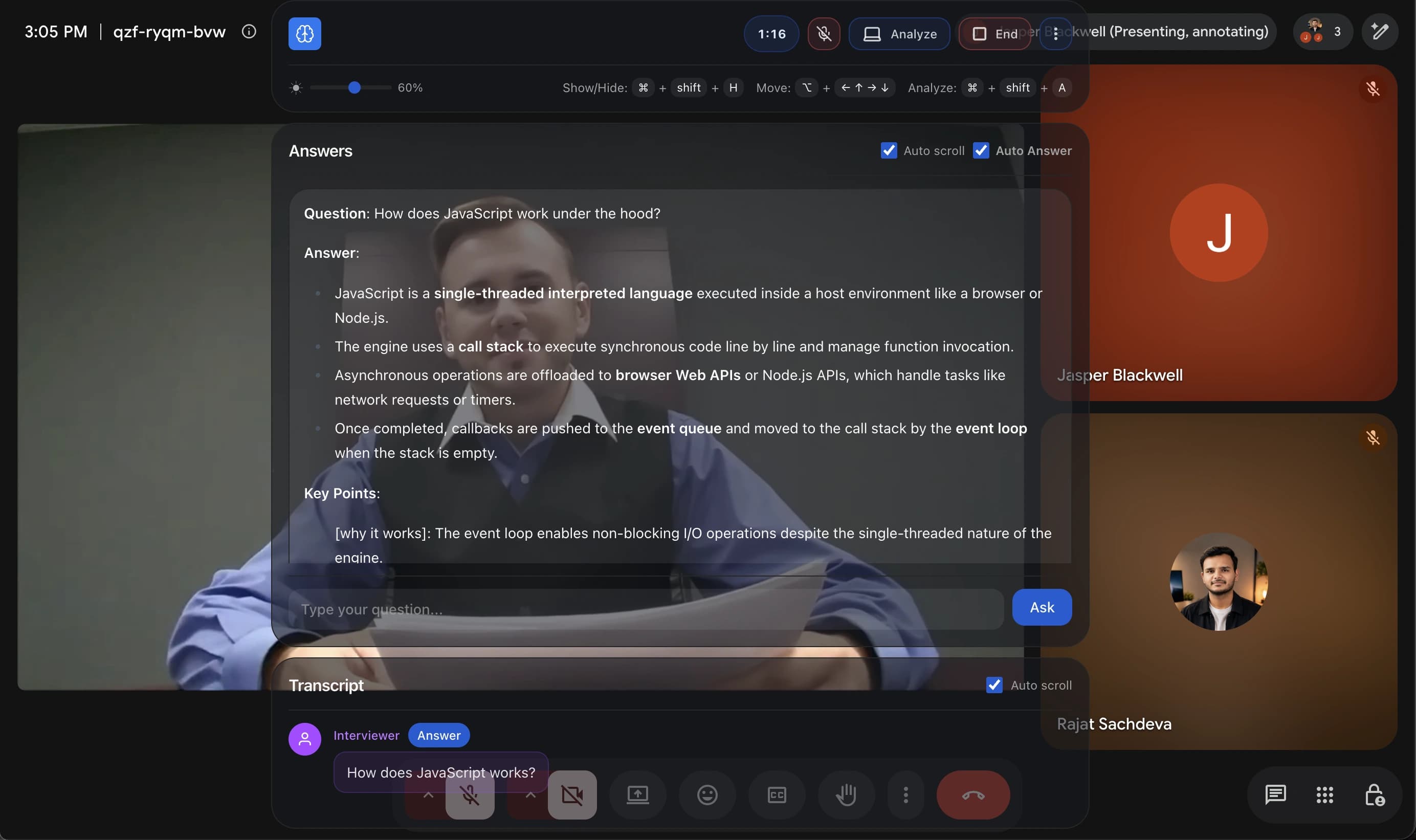
Sehen Sie sich das Transkript und die Vorschläge außerhalb Ihres Browser-Tabs, Videoanrufs oder Codierungseditors an.
Die App wendet Aufnahmeschutz auf unterstützten macOS und modernen Windows Systemen an. Überprüfen Sie das Ergebnis mit Ihrem tatsächlichen Freigabewerkzeug vor einem Interview.
Verwenden Sie Live-Audio-Anleitung für gesprochene Fragen, geben Sie eine Frage manuell ein oder analysieren Sie eine auf dem Bildschirm angezeigte Eingabeaufforderung.
Wie es funktioniert
Ein kurzer Übungslauf überprüft sowohl den Antwort-Workflow als auch das Verhalten im Stealth-Modus auf Ihrem Gerät.
Installieren Sie CoPrep AI für Ihr Betriebssystem und melden Sie sich vor Beginn des Interviews an. Der vollständige Erfassungsausschluss hängt vom Gerät ab.
Wählen Sie einen Lebenslauf aus, fügen Sie die Rolle und das Unternehmen hinzu, wählen Sie Ihre Sprache und legen Sie die automatische Antwort nach Ihren Wünschen fest.
Starten Sie eine Übungssitzung, teilen oder zeichnen Sie Ihren Bildschirm mit dem von Ihnen verwendeten Tool auf und bestätigen Sie, ob das Fenster CoPrep ausgeschlossen ist.
Sehen Sie es in Aktion
Ein Software-Ingenieur probt eine API-Design-Frage in der Desktop-App vor einem Interview.
Beispielhafter Ablauf mit fiktiven Angaben.
Position: Softwareentwickler Aufgabe: Entwerfen Sie eine API mit Ratenbegrenzung Kontext: Geltungsbereich der Kontingente und Fehlerbehandlung erklären Einrichtung: Desktop-App mit Ihrem CoPrep-Konto verbunden
Geben Sie die Frage manuell ein oder verwenden Sie die Desktop-Bildschirmanalyse-Aktion für eine sichtbare Eingabeaufforderung. CoPrep kann Gesprächspunkte aus der Frage und Ihrem Sitzungskontext vorschlagen.
Diskussionsskizze: 1. Klären, wer eine Quote teilt. 2. Wählen Sie einen Algorithmus und Speicheransatz. 3. Erläutern Sie gleichzeitige Anfragen und Fehlerverhalten. 4. Testen Sie einen Burst und eine erschöpfte Quote.
Ob das Fenster von Aufnahmen ausgeschlossen wird, hängt von Ihrer Einrichtung ab. Die App bietet Schutz unter macOS und unterstützten modernen Windows-Versionen. Linux und einige ältere Windows-Versionen bieten diesen Ausschluss nicht im gleichen Umfang. Prüfen Sie die App-Warnung, testen Sie Ihre Einrichtung und beachten Sie die Gesprächsregeln.
Am besten für
Praktische Details
Erstellen Sie eine Testaufzeichnung oder Bildschirmfreigabe mit demselben Betriebssystem und derselben Meeting-App, die Sie verwenden möchten.
Bestätigen Sie, dass die Bildschirmanalyse die vollständige Frage gelesen hat, insbesondere Einschränkungen und kleiner Text.
Verwenden Sie die Gliederung, um Kompromisse zu organisieren, die Sie verstehen und in Ihren eigenen Worten verteidigen können.
FAQ
Wie der Stealth-Modus funktioniert, wo der Schutz vor Bildschirmaufnahmen unterstützt wird und wie man ihn testet.
Es bezieht sich auf einen Stealth-Modus-Workflow, der entwickelt wurde, um die CoPrep Fenster von unterstützten Bildschirmaufnahmen. Es bedeutet nicht, dass sich jedes Betriebssystem, jede Aufnahmemethode oder Interviewplattform auf die gleiche Weise verhält.
Öffnen Sie die Desktop-App und führen Sie eine Testaufzeichnung oder Bildschirmfreigabe mit demselben Betriebssystem, Browser und Meeting-Tool durch, das Sie voraussichtlich verwenden werden. Prüfen Sie, ob das Fenster CoPrep im erfassten Ergebnis angezeigt wird.
Die App verwendet den Inhaltsschutz auf macOS und den Ausschluss der vollständigen Fenstererfassung auf unterstützten modernen Windows-Builds. Sie warnt, wenn der volle Schutz nicht verfügbar ist. Linux bietet in dieser App nicht den gleichen Ausschluss.
Ja. Sie können die Frage manuell eingeben oder die Desktop-Bildschirmanalyse-Aktion verwenden. Audio-Transkription allein kann keine stumme Bildschirmaufforderung lesen.
Nein. CoPrep AI bietet auch Browser- und mobile Interview-Workflows. Wählen Sie die Desktop-App, wenn Sie ihr separates Fenster und das unterstützte Verhalten im Stealth-Modus wünschen.
Lernen Sie weiter
Proben Sie eine System-Design-Antwort von Anforderungen durch Fehlerfälle.
Erarbeiten Sie das Verhalten einer Ratenbegrenzung und ein Beispiel für die Umsetzung.
Weitere Funktionen
Hören Sie die Frage, verfolgen Sie das Live-Transkript und erhalten Sie während des Gesprächs Antwortvorschläge, die auf Ihrem Lebenslauf und der Zielposition basieren.
Lassen Sie gesprochene Fragen über Ihr Telefonmikrofon transkribieren und verfolgen Sie während des Vorstellungsgesprächs Antwortvorschläge auf dem Smartphone.
Üben Sie laut mit einem KI-Gesprächspartner, der sich an Ihrer Zielposition und Gesprächsrunde orientiert. Prüfen Sie anschließend das Transkript und lassen Sie Feedback erstellen.
Installieren Sie die passende Version, autorisieren Sie Ihr Konto und testen Sie vor dem Vorstellungsgespräch eine Übungsaufgabe.