Garder le guidage dans une fenêtre séparée
Consultez la transcription et les suggestions en dehors de l’onglet de votre navigateur, de l’appel vidéo ou de l’éditeur de codage.
Recevez des suggestions en direct depuis l’application de bureau. Le mode discret est conçu pour masquer la fenêtre lors des captures d’écran compatibles.
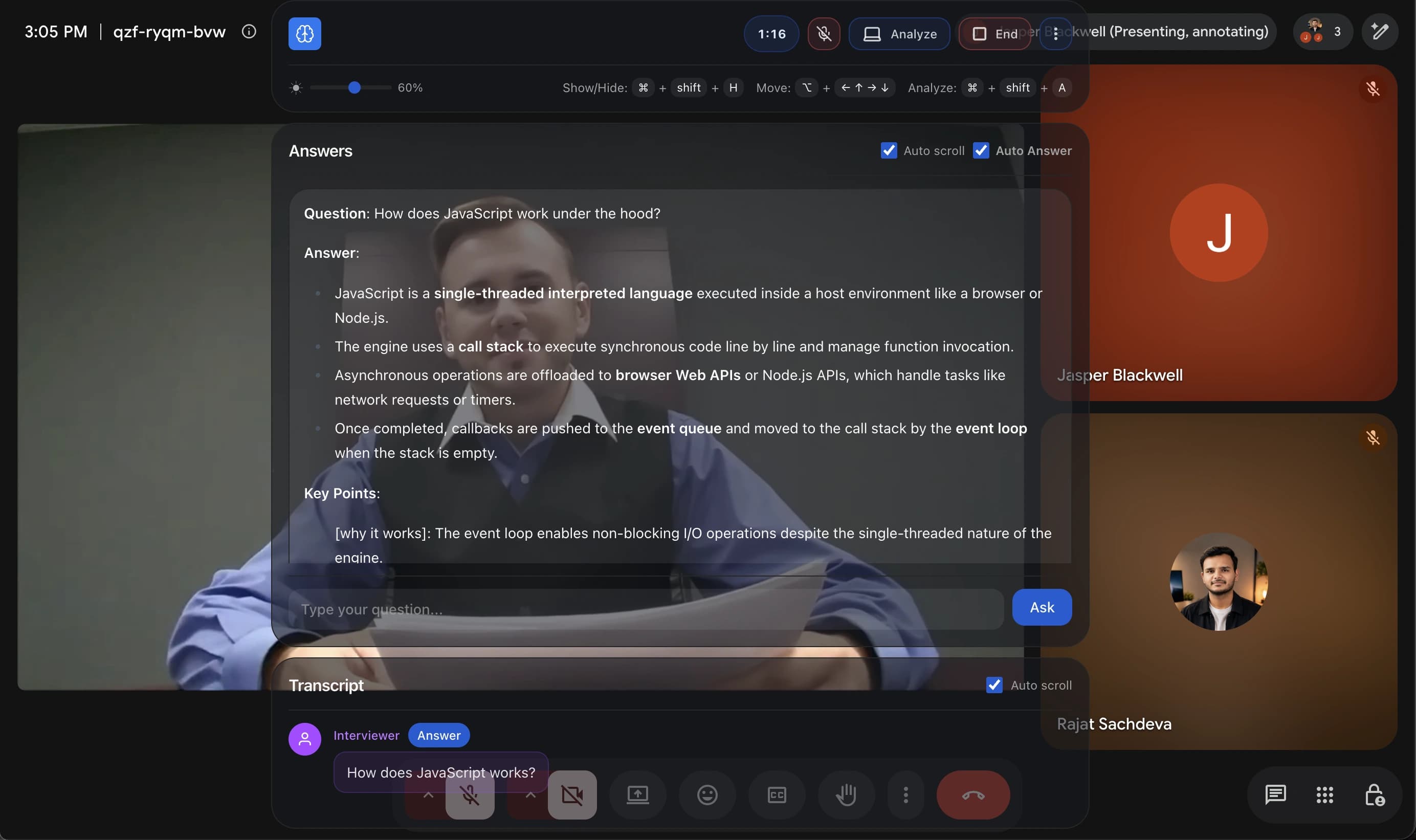
Consultez la transcription et les suggestions en dehors de l’onglet de votre navigateur, de l’appel vidéo ou de l’éditeur de codage.
L’application applique une protection de capture sur les systèmes macOS et Windows modernes pris en charge. Vérifiez le résultat avec votre outil de partage réel avant une entretien.
Utilisez le guidage audio en direct pour les questions orales, tapez une question manuellement ou analysez une invite affichée à l’écran.
Comment ça marche
Un court exercice vérifie à la fois le flux de travail de réponse et le comportement en mode furtif sur votre appareil.
Installez CoPrep AI pour votre système d’exploitation et connectez-vous avant le début de l’entretien. L’exclusion de capture complète dépend de l’appareil.
Sélectionnez un CV, ajoutez le rôle et l’entreprise, choisissez votre langue et définissez la réponse automatique selon vos préférences.
Démarrez une séance d’entraînement, partagez ou enregistrez votre écran avec l’outil que vous utiliserez, et confirmez si la fenêtre CoPrep est exclue.
Voyez-le en action
Un ingénieur logiciel s’entraîne à répondre à une question de conception d’API dans l’application de bureau avant un entretien.
Procédure pas à pas illustrative à l’aide d’exemples de détails.
Poste : ingénieur logiciel Question : concevez une API qui limite le nombre de requêtes. Contexte : expliquez à qui s’appliquent les quotas et comment gérer les pannes. Configuration : application de bureau associée à votre compte CoPrep
Entrez la question manuellement ou utilisez l’action d’analyse d’écran du bureau pour une invite visible. CoPrep peut suggérer des points de discussion à partir de la question et du contexte de votre session.
Pistes de discussion : 1. Précisez qui partage un quota. 2. Choisissez un algorithme et un mode de stockage. 3. Expliquez comment gérer les requêtes simultanées et les pannes. 4. Testez un pic de requêtes et un quota épuisé.
L’exclusion de capture dépend de la configuration. L’application utilise la protection sur macOS et prend en charge les versions modernes Windows; Linux et certaines versions plus anciennes Windows ne fournissent pas la même exclusion. Vérifiez l’avertissement de l’application, testez votre configuration et suivez les règles d’entretien.
Idéal pour
Détails pratiques
Effectuez un enregistrement de test ou un partage d’écran avec le même système d’exploitation et l’application de réunion que vous prévoyez d’utiliser.
Confirmez que l’analyse d’écran a lu la question complète, en particulier les contraintes et le petit texte.
Utilisez le plan pour organiser les compromis que vous comprenez et pouvez défendre avec vos propres mots.
FAQ
Comment fonctionne le mode furtif, où la protection de capture d’écran est prise en charge et comment la tester.
Il fait référence à un flux de travail en mode furtif conçu pour exclure la fenêtre CoPrep des captures d’écran prises en charge. Cela ne signifie pas que chaque système d’exploitation, méthode d’enregistrement ou plate-forme d’entretien se comporte de la même manière.
Ouvrez l’application de bureau et effectuez un enregistrement de test ou un partage d’écran en utilisant le même système d’exploitation, le même navigateur et le même outil de réunion que vous prévoyez d’utiliser. CoPrep La fenêtre apparaît dans le résultat capturé.
L’application utilise la protection de contenu sur macOS et l’exclusion de capture de fenêtre complète sur les versions Windows modernes prises en charge. Elle avertit lorsque la protection complète n’est pas disponible; Linux ne fournit pas la même exclusion dans cette application.
Oui. Vous pouvez taper la question manuellement ou utiliser l’action d’analyse d’écran du bureau. La transcription audio seule ne peut pas lire une invite silencieuse à l’écran.
Non. CoPrep AI offre également des flux de travail d’entretien sur navigateur et sur mobile. Choisissez l’application de bureau lorsque vous souhaitez sa fenêtre séparée et son comportement en mode furtif pris en charge.
Continuez à apprendre
Répéter une réponse de conception système à partir des exigences par le biais de cas de défaillance.
Travaillez à travers un comportement de limitation de débit et un exemple de mise en œuvre.
Caractéristiques connexes
Suivez la transcription en direct et obtenez des pistes de réponse adaptées à votre CV et au poste pendant l’entretien.
Transcrivez les questions avec le micro de votre téléphone et consultez des suggestions de réponse en temps réel pendant l’entretien.
Entraînez-vous à voix haute avec un recruteur virtuel adapté au poste et à l’étape de l’entretien. Relisez la transcription et obtenez un bilan.
Installez la bonne version, autorisez votre compte et essayez une invite de pratique avant votre entretien.